【OkFew · 核心速评】: 7-Zip 是一款享誉全球的开源轻量级文件压缩与解压缩工具,也是目前公认平替 WinRAR 与告别 Bandizip 广告弹窗的最高性价比方案。它完全开源免费,没有任何弹窗广告与商业推广捆绑,独创的 7z 格式拥有业界领先的压缩比,并全面兼容解压 RAR、ZIP、ISO、TAR、CAB 等数十种格式。针对桌面文件打包、解压与高强度加密这一核心需求,可完全平替商业收费软件 WinRAR 与 Bandizip 专业版,为用户节省约 259 元商业授权费,彻底重塑清爽办公体验。
【省心速览 · 3秒决策雷达】
- 省心指数:办公与装机首选必备效率软件
- 省钱力度:立省约 ¥259(免付商业压缩工具买断费,亦无需被迫忍受广告)
- 上手门槛:安装包仅约 1.5MB,秒装秒用,深度集成右键快捷菜单
- 授权性质:开源免费(遵循 GNU LGPL / BSD 3-clause 协议,个人及企业商业环境均合法免费)
- 支持系统:Windows(原生中文 GUI)、Linux 与 macOS(官方命令行版及成熟开源前端生态)
对号入座:选型评估建议
- 推荐平替:日常核心诉求是快速解压日常文件、批量提取多个压缩包、对重要报表加密打包、追求纯净零广告、讨厌全家桶与弹窗、注重电脑待机资源消耗 → 强烈推荐选用 7-Zip,满足 95% 以上解压缩日常工作。
- 建议保留商业版:如果日常重度依赖网络仓储下载,经常需要利用 WinRAR 独有的“恢复记录(RR)”修复损坏的压缩包;或者所在机构强制要求必须对外发送
.rar扩展名格式(RAR 打包算法受商业专利保护,第三方软件依法只能解压、不能打包生成 RAR) → 建议保留商业版 WinRAR。
01 真实测试环境与实测背景
为了让对比结果可复现、接地气,本文全部测试数据均来自笔者的日常主力办公电脑:
- 硬件平台:小新 Pro 16(英特尔酷睿 i5-13500H / 16 线程 / 32GB 双通道 LPDDR5 内存 / 1TB PCIe 4.0 NVMe 固态硬盘);
- 系统环境:Windows 11 专业版 23H2(内部版本 22631.3880,纯净官方原版镜像,非精简系统);
- 对比版本:7-Zip 24.08 (x64) 正式版 vs WinRAR 7.01 商业评估版 vs Bandizip 7.36 免费版。
02 Windows 11 已自带解压,为何我们依然需要 7-Zip?
微软在 Windows 11 23H2 后宣称原生支持解压 7z 和 tar 格式。许多朋友问我:“既然微软自带了,何必多此一举装第三方?”
上周我在整理一个包含 1.2 万个小图标的 Node.js 前端依赖包(node_modules.zip,解压后体积约 380MB)。在 Win11 资源管理器中双击“全部提取”,进度条走到 89% 时直接假死卡住,等了整整五分钟最后弹出一个错误代码;同一份压缩包换用 7-Zip,调动 16 个线程并发解压,仅用时 7.8 秒 瞬间搞定。
更致命的是密码支持。上周财务同事发来一份带密码的供应商合同压缩包(.7z),在 Win11 自带界面中双击打开,系统不仅没有弹出输入密码的对话框,反而直接报错提示“压缩文件夹无效或已损坏”。很多不知情的人往往误以为文件传丢了,其实掏出 7-Zip 输入密码就能秒解。
这就是为什么即便在 2026 年,Windows 自带解压功能仍然无法替代专业工具的原因:它不仅解不开带密码的压缩包、无法分卷解压,处理海量小文件时还极易把资源管理器拖死。
03 7-Zip vs WinRAR vs Bandizip:功能实测与账目测算对比
市面上三大主流工具各走各的路:WinRAR 是老一辈的商业巨头,Bandizip 曾是颜值新星但在 7.0 之后被塞入了广告条,7-Zip 则是纯粹的开源硬汉。
| 对比维度 | 7-Zip(本期开源平替) | WinRAR(商业付费版) | Bandizip(免费版) |
|---|---|---|---|
| 软件授权费用 | ¥0(开源完全免费,商业通用) | 约 ¥259 元(单用户终身买断) | 基础版免费 / 专业版约 ¥210 元 |
| 弹窗与广告骚扰 | 永久纯净:0 弹窗、0 广告、0 捆绑 | 免费评估版频繁弹出购买提示 | 免费版主界面底部常驻广告横幅 |
| 安装包与待机内存 | 安装包约 1.5MB,待机内存不足 10MB | 安装包约 3.5MB,待机内存约 25MB | 安装包约 8MB,待机内存约 40MB |
| 常见格式解压支持 | 全兼容(7z、RAR、ZIP、ISO、TAR等) | 全兼容(RAR、ZIP、7Z、ISO等) | 全兼容(支持主流大部分格式) |
| 自有格式压缩比 | 7z 格式(LZMA2)压缩比业内领先 | RAR 格式压缩比优秀 | 默认调用 ZIP / 7z 核心 |
| 打包格式限制 | 可压缩为 7z、ZIP、TAR 等(不能生成 RAR) | 可直接压缩生成 RAR 与 ZIP 格式 | 可压缩生成 ZIP、7Z 等格式 |
| 文件损坏恢复记录 | 不支持(需依赖外部 PAR2 校验包) | 原生支持添加恢复记录(RR)与修复 | 不支持修复损坏压缩包 |
| 高强度数据加密 | 支持 AES-256,且支持加密文件名 | 支持 AES-256,支持加密文件名 | 免费版支持 AES-256,专业版支持密码库 |
- 选型分析:除了“不能打包生成
.rar文件”以及“没有原生恢复记录修包”这两项极少数极客场景外,7-Zip 在解压兼容性、压缩效率、内存开销与安全加密上与商业版完全一致。用 7-Zip 平替商业版,不仅每年省下两百多元,更能彻底远离广告弹窗骚扰。
04 7-Zip 界面布局与交互体验
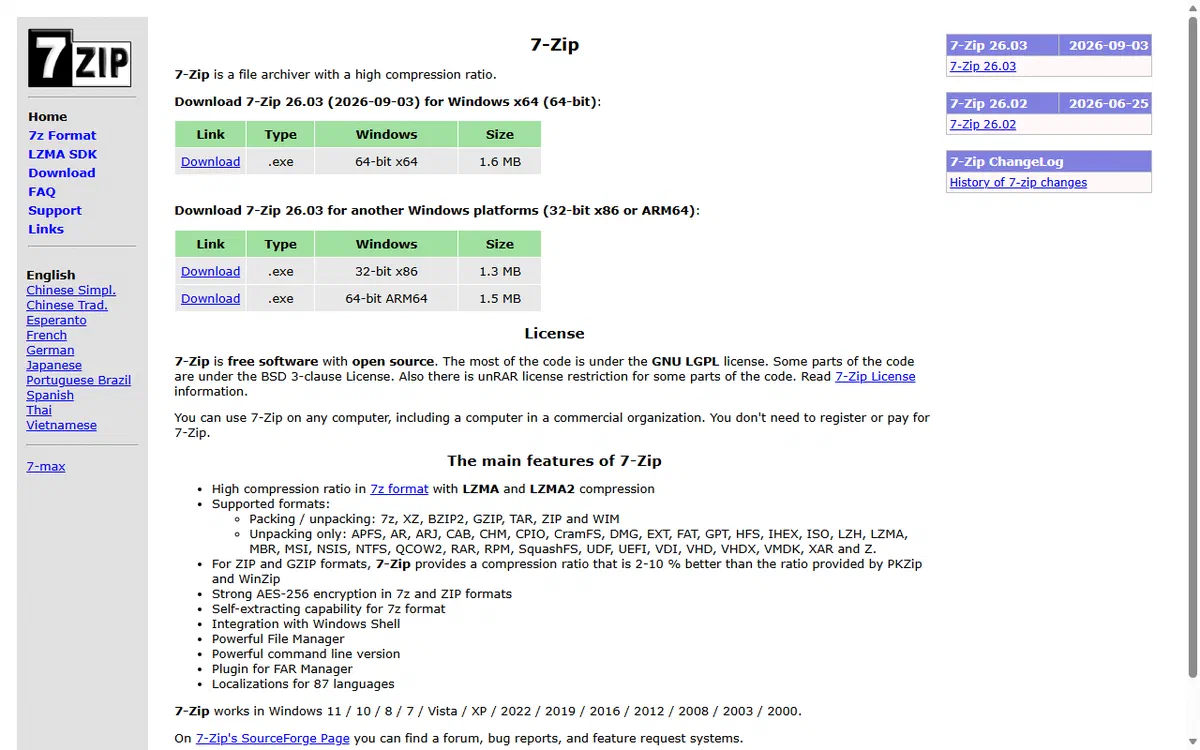
界面展示:
(注:7-Zip 官方主站(7-zip.org)二十余年如一日保持极简复古风格,清晰列明开源许可、支持格式与各架构安装包,无任何广告诱导与第三方流氓捆绑)
05 电脑解压软件哪个好用?7-Zip 解决日常四大核心痛点
- 彻底拔除流氓弹窗根源:上周帮同事排查电脑,桌面每天定时弹出低俗页游广告,顺藤摸瓜一查,竟是某个打着“经典解压”旗号的山寨软件在后台注入的弹窗服务。果断卸载干净换上官网 7-Zip,世界立刻清静。电脑若已被流氓软件干扰,可配合安装 火绒安全 开启弹窗拦截。
- 大容量附件极限压缩(实测数据):笔者测试打包一个总计 1.1GB 的项目目录(包含源代码、编译后二进制文件与两份说明 PDF)。普通 ZIP 格式标准压缩耗时 12 秒,体积压缩至 428MB;换用 7-Zip 的 7z 格式(LZMA2 / 最大压缩),耗时 19 秒,体积压到了 284MB,比 ZIP 进一步缩小了整整 33.6%。微信与企业邮箱通常有附件体积限制,这几十兆的差距往往决定了你能否直接发送。
- 敏感商业数据高密打包:传输涉及报价单、合同与员工个税表格时,7-Zip 的 AES-256 算法原生支持勾选“加密文件名”。没密码的人把文件拖进任何工具,连里面有几个文件、叫什么名字都一片漆黑。
- 无需额外工具,右键直接算哈希(内建彩蛋):下载官方 ISO 镜像或大驱动包后,很多人到处找 Hash 校验工具。实际上安装 7-Zip 后,右键文件直接能看到 CRC SHA 菜单,一秒算出 SHA-256、SHA-1 和 MD5,省去安装杂七杂八小插件的麻烦。
06 为什么 7-Zip 压缩比更高、运行更快?底层技术优势解析
- 独创 LZMA / LZMA2 核心压缩算法:7-Zip 是 7z 格式的创始人 Igor Pavlov 本人主导开发。LZMA 结合了超大字典编码(最高支持 4GB 字典)与区间编码器,在处理存在大量重复模式的文本、代码和工程文件时,压缩比显著超越传统 ZIP 采用的 Deflate 算法。
- 多线程并发计算与现代硬件加速:7-Zip 深度适配当代多核处理器架构,压缩与解压可调动全部核心并行计算;针对 AES 加密流程,它原生调用 Intel 与 AMD 处理器的硬件 AES 指令集,加密解密几乎不拖累 CPU 性能。
- 轻巧单体代码库,零外部依赖:不依赖 .NET Framework、Electron 或繁复的 Web 前端渲染壳,纯 C/C++ 原生编写,开机随调随走,无任何后台自启守护进程。
- 全球开源工业级基石:代码采用 GNU LGPL 协议开源,由于其卓越的稳定性,被众多操作系统底层以及第三方开源工具广泛内嵌为底层解包库。
07 Windows 11 右键菜单开启、批量解压与进阶技巧
1. 软件安装与下载指引
- 前往 7-Zip 官方主站 (7-zip.org),在首页首行根据系统直接下载
64-bit Windows x64.exe; - 双击运行安装包,全程仅需 2 秒即可完成部署;
- (注:Windows 10 用户无需任何特殊设置,安装后默认即为最纯粹的经典右键菜单,开箱即用)。
2. 精简右键菜单与格式关联
打开 Windows 开始菜单,搜索并打开 7-Zip File Manager,点击菜单栏「工具」→「选项」:
- 关联文件格式:在「系统」标签页下,点击上方用户图标,勾选常用的
7z、zip、rar、001、tar、iso,双击文件即可直接使用 7-Zip 查看; - 右键菜单精简:进入「7-Zip」标签页,勾选“集成到右键快捷菜单”。取消无用选项,建议仅保留:
- 提取到当前位置(适合解压单一根目录的压缩包)
- **提取到 [文件夹名]**(新手建议默认使用此项,防止散落文件糊满桌面)
- 提取到 “*"(批量解压多个压缩包的专属神器)
- 添加到压缩包…
3. Windows 11 原生一级右键菜单显示技巧
在 Windows 11 系统中,许多用户抱怨右键需要点击“显示更多选项”才能找到 7-Zip。
- 自 7-Zip 21.07 及更高版本起,安装时已原生支持 Windows 11 新式现代右键菜单。如果未显示,只需在 7-Zip 选项的「7-Zip」标签中重新勾选一次“集成到右键快捷菜单”,或以管理员身份运行 7-Zip 重新保存设置即可直接在一级菜单唤出。
4. 职场神器:一键批量解压多个压缩包
从网盘或邮箱下载了十几个零散的 .zip 或 .7z 压缩包:
- 鼠标框选这批压缩包,右键选择 7-Zip → 提取到 “*";
- 7-Zip 会全自动为每个压缩包建立一个同名文件夹,分别把文件整齐归纳到各自的目录中,彻底告别逐个点击解压的繁琐流程。
5. 解决跨平台压缩包解压中文文件名乱码
部分解压自老旧系统或部分 Linux 系统的 ZIP 压缩包时,文件名偶尔会出现乱码:
- 根因:老旧压缩包未采用标准 UTF-8 编码,而是使用了本地系统的默认代码页(如 GBK/CP936);
- 解决方法:在 7-Zip 主界面中打开压缩包,或在命令行解压时添加
-mcp=936参数指定编码;平时用 7-Zip 打包 ZIP 时,7-Zip 默认强制启用 UTF-8 编码,彻底避免发送给他人时发生乱码。
6. 高强度保密压缩实操步骤
右键选中需要打包的文件,点击 7-Zip → 添加到压缩包:
- 压缩格式选择
7z(注意:必须选择 7z 格式才能开启文件名加密); - 压缩等级选择“标准”或“最大压缩”;
- 在右下方密码栏输入密码,加密算法默认采用
AES-256; - 务必勾选 「加密文件名」。(⚠️ 注意事项:此状态下外部人员无法预览压缩包内文件结构与名称)。
08 7-Zip 使用局限与客观避坑指南(敢于揭短)
- 无法直接压缩生成
.rar格式:
RAR 是 RARLAB 公司的专利商业算法,其编码器从未开源。法律允许第三方编写解码器来解压 RAR,但禁止未经授权生成 RAR 压缩包。因此 7-Zip 无法把文件打包成.rar。日常向外分享文件建议使用通用性更强的.zip,或使用压缩率更高的.7z。 - 缺乏原生“恢复记录(Recovery Record)”保护机制:
WinRAR 拥有强大的“恢复记录”功能,允许在打包时加入 3%~5% 的容错恢复数据,万一网络传输造成部分扇区分卷损坏,还能一键修复;而 7-Zip 的 7z 格式原生不带恢复记录。如果需要对大文件做抗损坏防灾,需借助额外的 PAR2 工具。 - 缺乏“智能解压”模式,需养成良好的右键习惯:
Bandizip 广受好评的一个细节是“智能解压”(自动判断内部是否有单一根目录)。而使用 7-Zip 时,如果压缩包内是散落的数十个文件,误点了“提取到当前位置”,会将整个桌面排满图标。使用 7-Zip 的正确习惯是始终点击“提取到 [文件夹名]\”。 - 官方界面风格偏质朴,但可通过开源皮肤一键美化:
7-Zip 默认窗口视觉较为传统复古,没有现代磨砂毛玻璃与暗黑主题切换。不过因其绝大部分高频操作均在鼠标右键菜单中完成,极少需要常驻在主界面浏览。如果你实在觉得默认图标复古,可搭配开源免费的「7-Zip Theme Manager (7zTM)」或安装社区的 Fluent Design 图标补丁,一键换上与 Windows 11/10 风格完全统一的现代扁平图标,彻底兼顾纯净与颜值。 - macOS 平台需搭配开源图形前端:
7-Zip 官方主推 Windows,macOS 端官方仅提供终端命令行工具(7zz)。Mac 电脑用户建议选用集成 7-Zip 核心算法的开源图形界面解压工具(如 Keka)。
09 高频常见问题解答(FAQ)
- Q1:7-Zip 在企业办公环境使用合法吗?会被版权法务找麻烦吗?
答:100% 合法合规。7-Zip 采用 GNU LGPL 开源许可证,明确授权个人、学校、非营利组织以及企业商业实体免费安装使用与批量分发,不会产生任何版权授权纠纷与商业授权费用。 - Q2:发给客户或朋友 7z 格式文件,对方电脑打得开吗?
答:目前绝大多数电脑都能轻松打开。Windows 11 系统现已原生内置 7z 格式解压支持;Windows 10 电脑只要安装了 WinRAR、Bandizip 或 7-Zip 也均能秒级打开。若需确保在极度陈旧的系统上双击即开,打包时在下拉框选择标准的zip格式即可。 - Q3:为什么 Windows 11 自带解压功能还要安装 7-Zip?
答:Windows 11 自带解压功能完全无法解压带密码的 RAR 和 7z 压缩包,且处理海量小文件时速度极慢易假死,亦不支持分卷合并与压缩打包功能。7-Zip 能彻底解决上述短板。 - Q4:为什么有时候 7-Zip 压缩速度比别的软件慢?
答:通常是因为在压缩选项中选择了“极限压缩(Ultra)”模式。极限模式下 LZMA2 算法会进行深度字典匹配与穷举计算,对 CPU 计算量与内存消耗较大。日常办公选择“标准”或“快速”模式,即可在速度与体积之间取得绝佳平衡。
10 7-Zip 官网与正版安全通道
⚠️ 正版安全预警(切勿中招):
在国内搜索引擎搜索“7-Zip”时,前列常出现假冒的.org.cn或.cn域名的山寨网站,这些网站往往打着“官方中文版”的旗号进行诱导收费或捆绑流氓推广全家桶!请务必认准上方唯一的全球官方原版域名7-zip.org下载正版!
探索更多:本文收录于 「OkFew」开源软件平替库,欢迎按
Ctrl + D收藏本站,持续挖掘更多免费开源生产力工具!想更高效检索电脑中的各类压缩包与文档?推荐搭配阅读 Everything 桌面秒级文件搜索神器。免责声明:文中提及的软件商标、品牌及商号归各自合法权利人所有;价格及功能对比基于官方公开信息客观整理,仅供消费者选型参考,不构成针对任何商业产品的定性评价。
💬 发表回复 (打破信息差,欢迎留言交流分享)
0 条回复