【OkFew · 核心速评】: Everything 是一款专为 Windows 系统打造的轻量级免费桌面文件搜索工具,也是目前公认类似 Listary 的高性价比免费替代方案。它通过直接读取底层 NTFS 文件系统的 USN 日志,能在 1 秒左右索引全盘百万级文件,有效解决 Windows 自带搜索卡顿、索引缓慢的办公痛点。针对文件查找这一核心需求,可平替商业收费软件 Listary Pro 与 UltraSearch,为用户节省约 150 元的终身买断费用。
【省心速览 · 3秒决策雷达】
- 省心指数:办公装机首选效率工具
- 省钱力度:立省约 ¥149(无需支付商业搜索软件买断费)
- 上手门槛:提供免安装便携版,解压即用,删除文件夹即彻底移除
- 授权性质:永久免费(Freeware,个人及商业场景均可合法免费使用)
- 支持系统:Windows 专属(支持 Windows 11 / 10 / 8 / 7)
对号入座:选型评估建议
- 推荐平替:核心需求是全盘秒搜发票、合同、代码及音视频,或清理大文件、批量重命名 → 推荐直接选用 Everything,满足 95% 以上桌面检索需求。
- 建议保留商业版:如果你的日常工作流高度依赖 Listary 的“双击桌面呼出启动器”或“在打开/保存对话框中按 Ctrl+G 快速穿梭路径” → 建议继续使用商业版,无需勉强替代。
01 Everything 工具定位与核心价值
Windows 系统自带的索引搜索服务经常伴随转圈卡顿甚至资源管理器无响应的问题。Everything 作为一款专为 Windows 开发的轻量级本地文件检索工具,通过底层索引机制做到了“边输入边出结果”的实时交互体验,成为众多技术极客与数字办公用户电脑中的常备工具。
02 Everything 对比 Listary Pro:功能与成本账目测算
商业文件管理与启动工具有其独特的交互亮点,但单人买断价格通常在百元以上。以下是笔者结合长期实际办公场景整理的对照数据:
| 对比维度 | Listary Pro(商业付费版) | Everything(免费平替方案) |
|---|---|---|
| 终身买断费用 | 约 ¥149 元(单用户授权) | ¥0 元(永久完全免费) |
| 全盘找文件响应 | 毫秒级极速 | 毫秒级极速(核心体验基本一致) |
| 拼音首字母检索中文 | 原生开箱支持 | 支持(需选用 1.5a 版并勾选启用拼音) |
| 待机内存开销 | 约 50MB~80MB | 约 20MB~30MB(资源开销极小) |
| 专属功能差异 | 桌面启动器、文件对话框快速穿梭定位 | 专注纯粹搜索,支持快捷键全局快速唤出 |
- 选型分析:如果日常的核心诉求是“迅速定位分散在各个磁盘分区中的表格、PDF、压缩包或工程代码”,Everything 在检索速度与系统资源占用上完全能够胜任,无需额外支出购买商业授权。
03 Everything 界面布局与交互体验
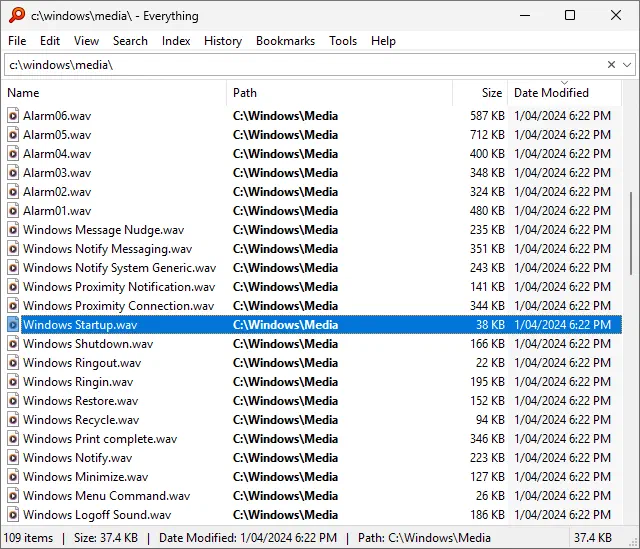
界面展示:
(注:软件采用极简无广告窗口设计,顶部为即时搜索栏,下方实时以列表形式呈现匹配项目,支持按文件名、路径、文件大小和修改日期进行多维排序与筛选)
04 核心使用场景:解决 Windows 找文件四大痛点
结合笔者的实际办公测试,Everything 在以下几个典型场景中能显著改善操作流:
- 模糊定位陈年文件与单据:哪怕仅记得文件全称中的一两个字或扩展名(例如输入
报销 .xlsx),敲下回车即可准确定位实际路径,告别层层点击文件夹的翻找流程。 - 定位大文件排查存储空间:通过原生体积过滤指令,能快速按文件大小倒序排查占满固态硬盘的大体积临时缓存与视频素材。
- 内置批量重命名(实用彩蛋):全选搜索结果中的多个文件直接按下键盘
F2,即可呼出批量重命名器,支持通配符与正则批量替换。(在整理相机导出的成百上千张照片或按统一规范归档合同时非常高效,亦无需安装额外的批量改名小工具)。 - 轻量局域网文件共享:内置轻量级 HTTP 与 FTP 共享服务器,在家庭或工作室同一 Wi-Fi 环境下,可通过手机浏览器快速查阅电脑内的参考资料。(⚠️ 注意事项:在公共网络开启此项功能时,建议在选项中设置访问用户名与口令,以保障个人数据安全)。
05 为什么能做到毫秒响应?底层技术优势解析
- 直接读取 NTFS 文件系统 USN 日志:不同于常规搜索工具耗时逐级遍历磁盘目录,Everything 直接挂钩 NTFS 文件系统的更新序列号日志(USN Journal)。在笔者主力测试机(搭载 1TB NVMe 固态硬盘,系统全盘包含约 82 万个文件)实测中,全新构建全盘索引仅用时约 1.2 秒。
- 系统资源占用极轻:安装程序或便携包体积仅约 3MB 左右,常驻后台时内存占用通常稳定在 20MB~30MB,待机状态 CPU 占用保持为 0%,对老旧电脑或轻薄办公本几乎无性能负担。
- 纯粹无推广捆绑:官方版本遵循纯粹的工具理念,无弹窗广告、无第三方捆绑软件、无静默后台上传行为。
- 支持高级通配符与正则表达式:支持
*、?通配符以及标准正则表达式语法,既方便普通用户模糊查询,也能满足开发者复杂目录树的精确筛选。
06 版本选择、拼音搜索开启与高效上手技巧
- 版本挑选与中文设置指引:
- 日常稳定版(多数用户首选):建议在官网下载
Download Portable Zip (64-bit)(1.4 免安装便携版),解压后双击即可使用,不向系统注册表写入冗余配置项; - 拼音首字母检索(进阶推荐):如果希望输入中文拼音首字母即可快速筛选文件(如键入
cwbx匹配财务报销单.xlsx),建议在官方页面直接下载 Everything 1.5a(Alpha) 版本; - 拼音检索生效配置步骤:在 1.5a 界面中,需点击顶部菜单栏「搜索」→ 勾选「启用拼音」(英文界面路径为
Search→Match Pinyin),拼音检索功能方可激活; - 界面语言切换:若初次启动为英文,可进入
Tools→Options→General→Language切换为「简体中文」; - 卸载移除:便携版无需常规卸载,退出后台进程后直接删除所在文件夹即可完成清理。
- 日常稳定版(多数用户首选):建议在官网下载
- 配置全局呼出热键:
进入「工具」→「选项」→「快捷键」,将“显示窗口热键”绑定为常用组合键(例如
Alt + Space或Ctrl + ~),日常即可在任何工作界面下一键调出搜索框。 - 高频实用搜索语法(即拷即用):
- 筛选今日修改过的所有文件:
dm:today - 筛选包含“发票”关键字的图片格式:
pic: 发票 - 筛选大于 1GB 的超大文件:
size:>1GB
- 筛选今日修改过的所有文件:
07 使用局限与客观避坑指南
- 以检索“文件名”为主,默认不检索文档正文:Everything 的核心定位在于文件名的秒级索检。若只记得 Word 文档或 PDF 页面内部的具体文字但遗忘了文件名,直接检索可能无法命中目标(高级语法支持
content:关键词进行内文扫描,但速度会有所下降,重度内文检索用户建议配合专用的离线全文检索工具)。 - 非 NTFS 分区索引机制不同:对于 FAT32、exFAT 格式的 U 盘、移动固态硬盘或局域网 NAS 共享盘,由于缺乏 NTFS USN 日志机制,Everything 需在设置中以定时轮询方式手动添加文件夹索引。
08 高频常见问题解答(FAQ)
- Q1:Everything 会对固态硬盘(SSD)的寿命产生损耗吗?
答:不会。软件主要在系统有新文件创建或变更时微秒级捕获 NTFS 系统日志,并不会持续对物理磁盘执行大面积扫盘写入操作,对固态硬盘寿命与整机运行速度没有负面影响。 - Q2:搜索结果中可以直接打开所在文件夹吗?
答:可以。在任意搜索结果项上点击右键选择“打开路径”,或直接按快捷键Enter打开文件、按Ctrl + Enter直接打开该文件所在的目录。
09 Everything 官网与正版安全通道
⚠️ 正版安全预警(切勿中招):
请务必认准上方官方纯英文唯一域名voidtools.com下载!切勿使用某些不可靠的第三方搜索引擎或非官方下载站,避免点进带有“高速下载器”标签的山寨页面,谨防被强行捆绑流氓推广软件与弹窗广告!
探索更多:本文收录于 「OkFew」开源软件平替库,欢迎按
Ctrl + D收藏本站,持续挖掘更多免费开源生产力工具!想更轻快秒开查阅搜出来的海量 PDF 文档?推荐搭配阅读 SumatraPDF 开源轻量文档阅读器。免责声明:文中提及的软件商标、品牌及商号归各自合法权利人所有;价格及功能对比基于官方公开信息客观整理,仅供消费者选型参考,不构成针对任何商业产品的定性评价。
💬 发表回复 (打破信息差,欢迎留言交流分享)
0 条回复