【OkFew · 核心速评】: SumatraPDF 是一款专为 Windows 打造的开源极简文档阅读器,也是目前公认告别 Adobe Acrobat Reader 臃肿卡顿与福昕频繁弹窗广告的高性价比平替方案。它彻底摒弃了后台常驻服务与商业推广弹窗,单文件便携版体积仅 15MB 左右,实现真正的“双击秒开”。除了原生 PDF 外,还通吃 EPUB、MOBI、CBZ 漫画包等多种格式。针对日常文档翻阅、文献研读与轻量高亮批注这一核心场景,可为用户省下每年约 1188 元的商业软件订阅费用。
- 省心指数:办公与学术研读首选装机必备工具
- 省钱力度:每年立省 ¥1,188(免付商业 PDF 工具订阅年费,亦无需被迫忍受弹窗)
- 上手门槛:提供免安装单文件便携版,解压即用,插 U 盘随身携带
- 授权性质:开源免费(遵循 GPLv3 协议,个人及企业商用完全合法)
- 支持系统:Windows 专属(支持 Windows 11 / 10 / 8 / 7,涵盖 64-bit、32-bit 及 ARM64)
- 推荐平替:核心诉求是查阅电子发票、翻看合同、研读几十页论文文献、批量阅读电子书或漫画,追求开机零等待与极低内存占用 → 强烈推荐选用 SumatraPDF,满足 85% 以上日常阅读与查阅需求。
- 建议保留商业版:如果工作流需要直接重构 PDF 原版文字排版、设计复杂的交互式计算表单,或需要进行印刷级的专色分离印前校对 → 建议继续使用商业版 Adobe Acrobat Pro,无需勉强替代。
01 真实测试环境与实测背景
为了让对比数据真实可信、可复现,本文评测均在日常主力办公机上完成:
- 硬件平台:小新 Pro 16(英特尔酷睿 i5-13500H / 16 线程 / 32GB 双通道 LPDDR5 内存 / 1TB PCIe 4.0 NVMe 固态硬盘);
- 系统环境:Windows 11 专业版 23H2(内部版本 22631.3880,官方原版镜像);
- 测试样本:一份 420 页含大量高精度矢量规划图的行业白皮书(180MB),以及一份包含 1.6 万页纯文本代码索引的高校古籍扫描归档文件(85MB)。
02 传统 PDF 软件之痛:为什么我们只是想看个文件这么累?
很多职场人与学生党都有过类似经历:只是想在微信或邮箱里双击看一眼发票或合同细则,电脑屏幕中央就弹出一个硕大的商业软件启动图标,转圈等待好几秒才慢吞吞进入主界面。
更让人烦躁的是,主流商业阅读器动辄占据 1GB 磁盘空间,后台静默驻留多个更新进程与云端同步服务。界面各处充斥着“购买 VIP 解锁转 Word”、“OCR 识别年卡 3 折”等推广横幅,甚至在阅读翻页时频繁弹出订阅窗口。原本纯粹的“阅读体验”,变成了消耗电脑内存和个人耐心的重负荷过程。
03 实测对决:SumatraPDF vs 商业付费标杆
以下是笔者结合真实文档测试整理的成本与性能账目对照:
| 对比维度 | Adobe Acrobat Pro(商业订阅版) | SumatraPDF(本期开源平替) | 实测结论 |
|---|---|---|---|
| 软件授权费用 | 约 ¥1,188 元/年(持续扣费) | ¥0 元(永久完全开源免费) | 针对查看需求立省千元年费 |
| 安装包与启动响应 | 完整安装包超 1GB,冷启动通常需 2~4 秒 | 单文件约 15MB,冷启动不到 0.2 秒 | 双击即开,无开屏等待画面 |
| 待机与载入内存 | 载入 180MB 白皮书占用 320MB~480MB | 相同样本仅占用 32MB~60MB | 资源消耗极小,老电脑运行无压力 |
| 广告与推广弹窗 | 频繁提示订阅增值服务、引导绑定云端 | 0 弹窗、0 推广横幅、0 账号绑定 | 纯净阅读,不打扰工作心流 |
| 多格式兼容范围 | 仅聚焦 PDF 生态 | 通吃 PDF、EPUB、MOBI、CBZ、DjVu | 无需额外安装专用电子书阅读器 |
| 数据与隐私安全 | 默认推荐启用云端存储与协作同步 | 全部解析均在本地完成,不经第三方网络 | 处理财务及保密合同更安心 |
| 便携移动特性 | 绑定账号与有限激活台数 | 单 exe 放进 U 盘即插即用 | 换机或在公共电脑上免安装 |
- 选型分析:如果日常的核心诉求是“迅速打开、流畅翻阅、快速查找关键字并做简单标记”,SumatraPDF 的轻快体验全面超越商业重型工具;省下的这笔千元年费,完全可以用在更有价值的硬件或业务支出上。
04 SumatraPDF 界面布局与交互体验
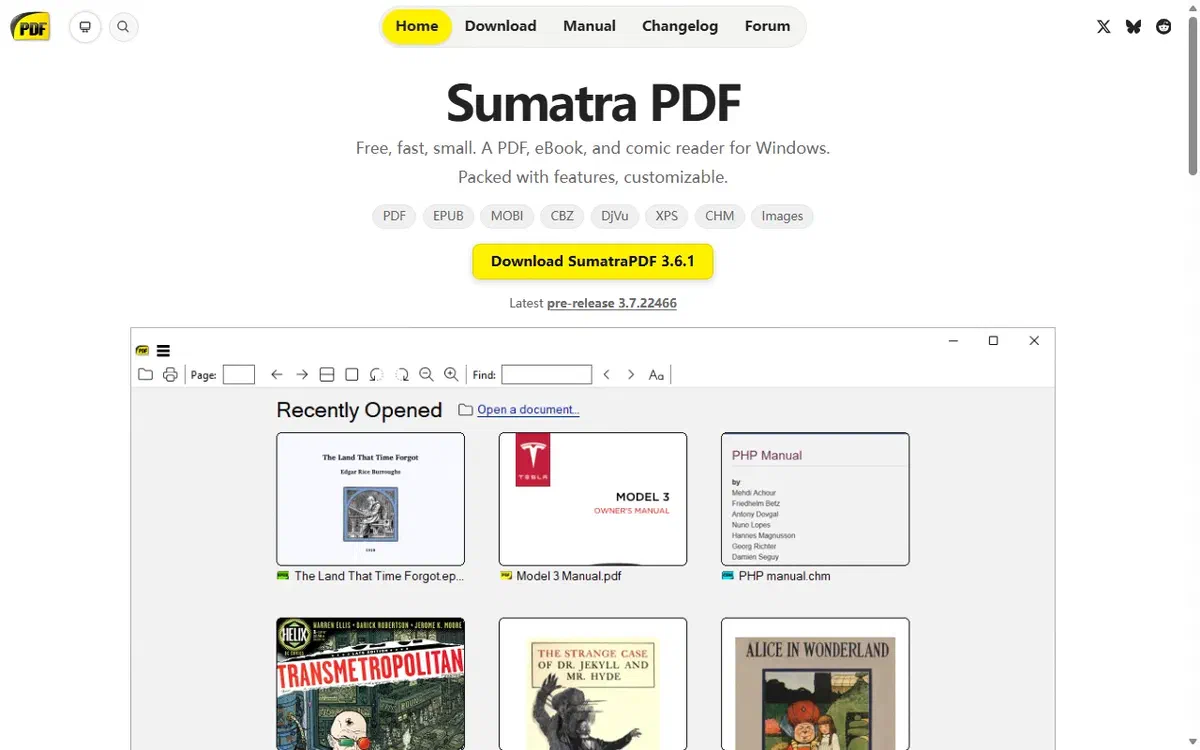
界面展示:
(注:SumatraPDF 官方主站(sumatrapdfreader.org)界面清晰直观,提供原生 64 位安装版与便携版,无任何捆绑推广)
05 核心使用场景:解决文档查阅四大痛点
结合日常办公与学术研究测试,SumatraPDF 在以下场景中表现尤为出色:
- 400页高精度大文档飞梭滚动不白屏:在笔者的实机压力测试中,打开那份 180MB 包含数百张矢量施工图的白皮书,普通商业阅读器在滚动到第 200 页附近时频繁出现 1~2 秒的灰白屏渲染卡顿,风扇随之加速;而 SumatraPDF 依靠精简高效的 MuPDF 渲染管线,从第 1 页快速拖拽滑块直达第 400 页,文字与矢量线条实时锐利重绘,全程零掉帧,内存始终稳定在 50MB 上下。配合站内推荐的 Everything 桌面极速搜索工具,双击找到的文件瞬间呈现。
- 多文档标签页整齐归纳:支持像现代浏览器一样的多标签页设计,查阅多份报价单与合同时无需在任务栏堆叠数个独立窗口,按
Ctrl + Tab即可快速往复切换。 - 学术科研神级辅助:LaTeX 编译不锁文件与 SyncTeX 双向跳转:写过学术论文的朋友都知道,使用 Acrobat 查看编译出的 PDF 时,Acrobat 会强制锁定文件句柄,导致下一次编译报错;而 SumatraPDF 原生不锁定文件,并且完美支持 SyncTeX。在 VS Code 或 TeXstudio 中修改完 LaTeX 源码,按快捷键可瞬间正向跳转到 PDF 对应段落;在 SumatraPDF 中双击某一行公式,光标也能瞬间反向定位回编辑器源码行。
- 全格式电子书随身阅读器:不仅能看 PDF,它还能原生渲染 EPUB、MOBI 电子书,以及漫画爱好者常用的 CBZ/CBR 格式。一键按下键盘快捷键即可进入深色夜间模式,降低长时间阅读文献的眼部疲劳。
06 便携部署、高频快捷键与极客进阶配置
1. 版本选择与下载指引
- 前往官方主站下载页,建议普通用户选择
Portable version (64-bit)免安装便携版; - 解压后仅包含一个独立的
SumatraPDF.exe文件,将其存放在电脑常用工具目录或直接拷入 U 盘; - 若需要关联为系统默认阅读器,打开主菜单「设置」→「选项」,点击“将 SumatraPDF 设为默认 PDF 阅读器”即可。如需打包备份,可用 7-Zip 解压神器 一键加密归档。
2. 高频快捷键秘籍(建议收藏)
掌握以下几个键位,操作效率翻倍:
F11:进入/退出全屏沉浸阅读模式;i:一键切换反色模式(暗黑夜间模式),夜间查看白底文档不刺眼;+/-:快速放大或缩小页面;Ctrl + L:进入演示模式(演讲汇报幻灯片);Ctrl + Shift + S:快速将当前文档另存为副本;F2:快速查看文档属性与元数据信息。
3. 极客进阶:自定义背景护眼色与配置参数
点击左上角主菜单「设置」→「高级选项」,SumatraPDF 会打开纯文本配置文件 SumatraPDF-settings.txt:
- 设置羊皮纸护眼黄背景:找到
MainWindowBackground参数,将其修改为#F5F2EB; - 自定义默认缩放比例:找到
DefaultZoom参数,可设为fit page(适合整页)或fit width(适合宽度); - 修改保存后按
Ctrl + S,阅读界面即可实时变色生效,无需重启软件。
4. 高亮与批注保存技巧
自 3.3 版本起,SumatraPDF 增强了基础标注功能:
- 用鼠标框选目标文本,点击右键菜单即可选择 高亮文本、添加删除线 或 插入文本批注;
- 完成批注后直接按下
Ctrl + S,标注将规范写入 PDF 标准元数据层中,发送给使用其他阅读器的同事也能正常显示。
07 使用局限与客观避坑指南(敢于揭短)
- 不可直接修改 PDF 原文版式:
SumatraPDF 的核心使命是“阅读与查阅”。若遇到需要修改扫描件里的错别字、替换图片原图或调整段落版芯,它无法充当排版编辑器。(若有页面拆分、去水印或转 Word 的紧急需求,推荐使用开源离线工具,切勿盲目付费购买昂贵订阅); - 不支持高级交互式计算表单与数字证书签名:
如果公司的审批流强制要求使用带动态 JavaScript 校验的交互式 PDF 表单,或必须调用 USB-Key 硬件盾写入符合国密标准的电子印章,仍需回到 Acrobat 或专业版政企套件; - 平台专属限制:
软件使用 Win32 原生 API 编写以换取极限性能,官方明确表示不提供 macOS 或 Linux 原生客户端。苹果电脑用户建议选用系统自带的“预览(Preview)”或开源的 Skim。
08 高频常见问题解答(FAQ)
- Q1:SumatraPDF 在企业与商用环境中免费合法吗?
答:100% 合法合规。SumatraPDF 采用 GPLv3 开源协议,个人、学校、非营利机构以及商业企业均可完全免费安装使用和分发,不存在任何商业授权纠纷或隐性订阅费用。 - Q2:SumatraPDF 能直接修改 PDF 中的原有文字排版吗?
答:不能。SumatraPDF 核心定位是极致轻量高效的文档阅读器,支持文本高亮、删除线、下划线及注释标注,但不支持原文字级排版编辑、矢量图形调整或复杂表单脚本制作。若需要重构编辑 PDF 原文,需搭配专用编辑工具。 - Q3:为什么很多人推荐科研写论文(LaTeX)用 SumatraPDF?
答:因为 SumatraPDF 原生支持 SyncTeX 双向同步反向搜索,且在外部编译器重新生成 PDF 时不会锁定文件,允许后台直接静默热刷新,是 TeXstudio、VS Code 及 Sublime Text 编写学术论文时的黄金搭档。 - Q4:阅读某些中文 PDF 时会不会出现乱码?
答:极少出现。软件底层基于成熟的 MuPDF 渲染库,对中日韩(CJK)标准字体包有原生解析支持。只要 PDF 文档在制作时正常内嵌了字体子集,均可清晰锐利渲染。
09 SumatraPDF 官网与正版安全通道
⚠️ 正版安全预警(切勿中招):
在国内搜索引擎搜索“SumatraPDF”时,常有非官方的三方下载站伪装成“官方授权下载”,内部常常捆绑安装“高速下载器”并静默安装流氓软件!请务必认准上方唯一的全球官方域名sumatrapdfreader.org下载绿色纯净原版!
探索更多:本文收录于 「OkFew」开源软件平替库,欢迎按
Ctrl + D收藏本站,持续挖掘更多免费开源生产力工具!想更高效检索电脑中的海量文献与合同?推荐搭配阅读 Everything 桌面秒级文件搜索神器,打包归档推荐搭配 7-Zip 开源无广告解压工具。免责声明:文中提及的软件商标、品牌及商号归各自合法权利人所有;价格及功能对比基于官方公开信息客观整理,仅供消费者选型参考,不构成针对任何商业产品的定性评价。
💬 发表回复 (打破信息差,欢迎留言交流分享)
0 条回复