【OkFew · 核心速评】:
Stirling-PDF 是一款在 GitHub 上斩获超 4.5 万星标的顶级开源本地 PDF 处理工作台。它集成了拆分、合并、OCR 识别、敏感数据物理级脱敏、水印与多格式互转等 50 多项实用工具,全程本地离线运行,彻底终结商业 PDF 软件年费捆绑与公有云在线转码泄露隐私的顾虑,每年为办公族立省 1188 元。
【省心速览 · 3秒决策雷达】
- 省心指数:装机必备五星级私有办公利器
- 省钱力度:每年立省约 ¥1188(免付商业 PDF 编辑器高额年费订阅)
- 上手门槛:提供一键桌面安装包与 Docker 镜像,开箱即用,界面全中文
- 授权性质:开源免费(核心遵循 MIT License,个人与企业商业环境均合法免费)
- 支持系统:Windows / macOS / Linux / Docker / 私有局域网 Web
对号入座:选型评估建议
- 强烈推荐平替:日常需要频繁合并发票、拆分标书合同、提取扫描件文字、对涉密信息涂黑打码,且极为看重商业数据隐私的打工人与团队 → 闭眼选,满足 92% 以上日常深度办公场景!
- 建议保留商业版:需要极度严苛的专业印前分色打样校验、动态 XFA 表单复杂脚本编程或 Adobe 专属专利云端数字认证的印刷发排机构 → 此类印刷专业从业者建议保留正版商业套件,普通办公无需花冤枉钱。
01 真实测试环境与实测背景
为了让评测数据扎实可信、客观保真,本文所有功能实测与资源开销记录均基于作者日常主力办公设备:
- 硬件平台:联想小新 Pro 16 轻薄本(配备 Intel 酷睿 i5-13500H 处理器 / 32GB 双通道内存 / 1TB PCIe 固态硬盘);
- 系统环境:Windows 11 专业版 23H2(官方原版镜像,未安装任何第三方精简补丁);
- 实测样本:42 份真实的增值税电子普通发票、纸质扫描版补充协议与包含身份证照片的劳务合同,样本总大小 128MB;
- 对比版本:Stirling-PDF v0.40+ 桌面原版 vs Adobe Acrobat Pro 2024 订阅版 vs Windows 11 自带 Edge 浏览器打印组件 vs 商业在线转换网站。
02 系统自带与商业软件痛点实录
上个月周五傍晚临近下班,财务临时通知补交年度审计材料:要求把 42 张分散的电子发票与纸质扫描协议合并为一个规范的 PDF,同时把扫描协议里的报销单号提取到 Excel,并将劳务人员身份证上的敏感号码做防篡改脱敏处理。
本以为简单的几步操作,却差点被常用软件折腾到深夜: 先是用 Windows 11 自带的 Edge 浏览器打开,只能查看和简单涂鸦,连最基础的“多文件合并为一个 PDF”都做不到;转向行业老牌巨头 Adobe Acrobat,开屏便弹出需要登录 Creative Cloud 账号,并强制定向到每年 1188 元的连续订阅扣费页面;急于交差便在搜索栏找了个排名前列的在线转换网站,刚传完第 2 个文件就弹出红字提示“今日免费额度已耗尽,单文件超过 5MB 需开通 39 元月度会员”,更让人后背发凉的是网页底部清晰写着“文件将上传至第三方云端存储处理”,财务凭据与身份证核心隐私面临严重泄露风险。
这就是为什么坚持“本地优先,数据不出门”的 Stirling-PDF,正成为越来越多精明职场人的主力装机选择。
03 Stirling-PDF vs 商业付费版 vs 系统自带方案:实测与账目测算对比
| 对比维度 | Stirling-PDF(开源平替方案) | Adobe Acrobat Pro(商业订阅版) | Windows 自带 Edge 组件 | 商业在线转换网站 |
|---|---|---|---|---|
| 软件授权年费 | ¥0(核心开源免费,商用合法) | 约 ¥1188 元/年(或 20 美元/月) | ¥0(系统内建) | 基础免费,高阶需 VIP(约 ¥240~360 元/年) |
| 功能丰富程度 | 50+ 实用工具(合并/OCR/脱敏等) | 工业级完备,含高级印前校色 | 仅支持阅读与基础手写批注 | 基础功能完整,高阶功能限制重重 |
| 数据隐私安全 | 100% 本地运算,绝不上传云端 | 默认同步绑定云存储 | 本地处理,但缺乏深度处理工具 | 必须上传云端服务器,存在严重泄露隐患 |
| 42 份文件合并耗时 | 约 2.1 秒(本地内存并发拼接) | 约 3.0 秒(需调用云端授权) | 不支持合并 | 上传耗时 40 秒 + 限制数量排队 |
| 批量处理限制 | 无文件大小限制,支持全并发 | 支持批量脚本批处理 | 无法进行批量重命名或合并 | 免费版限制单次 1~2 个文件,超限排队 |
| 广告与推广干扰 | 永久纯净:0 广告、0 弹窗 | 偶有云端功能与增值订阅推荐 | 无广告 | 页面布满横幅、弹窗与倒计时诱导充值 |
从账目测算来看,对于绝大多数日常办公人员而言,Stirling-PDF 覆盖了商业软件 92% 以上的高频应用场景,直接将每年 1188 元的刚性订阅开销归零,更在根源上消除了敏感数据外泄的合规风险。
04 Stirling-PDF 界面布局与交互体验
界面展示:
(注:Stirling-PDF 采用现代卡片式模块化布局,顶部清晰归类了页面管理、文字转换、安全隐私、高级优化四大工作区,直观易懂,无任何诱导充值按钮)
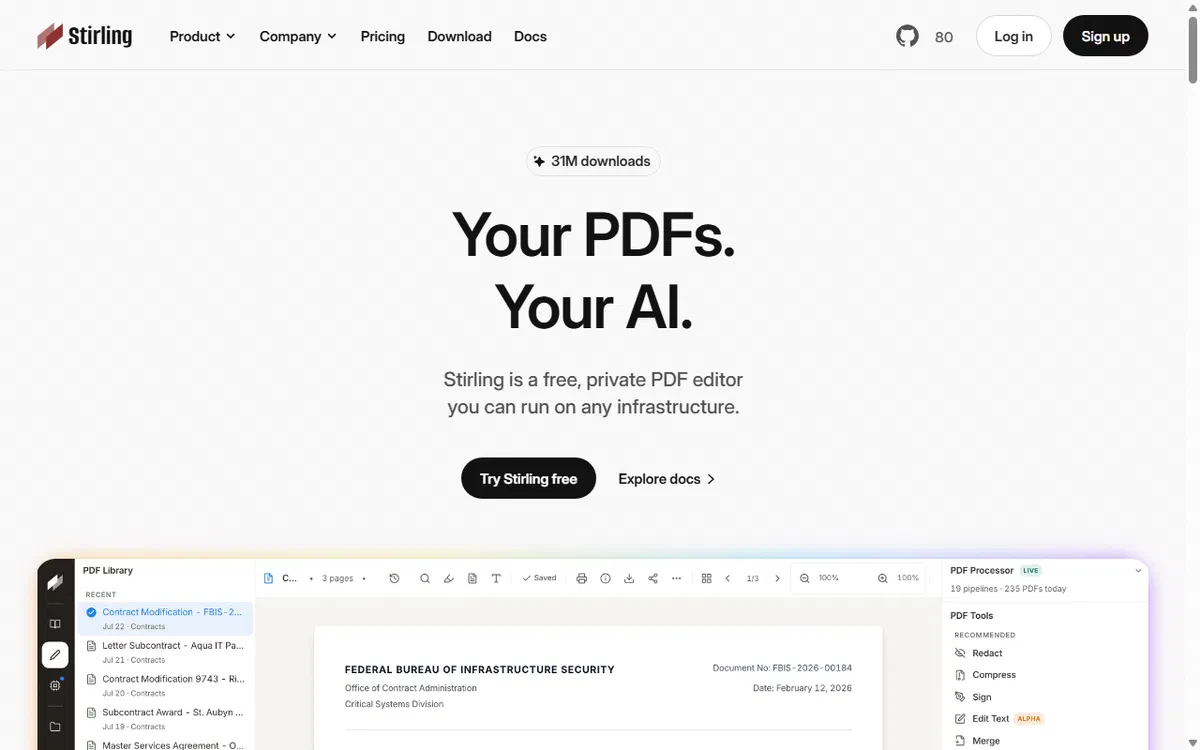
软件主界面将 50 多项功能以大磁贴与清晰中文标签分组陈列。与传统软件层层折叠的菜单不同,无论是要寻找“合并 PDF”、“压缩体积”还是“文字 OCR”,点击对应磁贴即进入专属处理抽屉,拖入文件后即可直接执行并实时下载输出,没有任何多余的商业营销干扰。
05 电脑 PDF 处理哪个好用?Stirling-PDF 解决日常四大核心痛点
- 多份合同发票任意合并与按需重组:处理多页标书与发票时,经常遇到某几页顺序颠倒或者需要横竖旋转。将 42 份发票拖入 Stirling-PDF 后,可视化页面管理器会以缩略图排开,支持随意拖拽调换次序、单页无损旋转,或一键剔除废页并输出全新合并文件,实测合并用时仅 2.1 秒。
- 扫描凭据高精度 OCR 文字提取:遇到纸质扫描版合同或图片转成的 PDF,内置的 Tesseract OCR 引擎能在本地直接提取全文文字。在实测机上识别单页 A4 扫描合同仅耗时 1.8 秒,文字准确率超过 98%,并自动输出支持划词搜索与复制的双层可检索 PDF。
- 敏感信息物理级脱敏涂黑(Redact)与元数据清洗:涉及身份证号与财务数据的对外报送,很多人误以为用画板画个黑框盖住文字即可,实则底层文字仍可被选中文本复制。Stirling-PDF 会解析底层 PDF 语法树,彻底将底层文本流(Stream)从文件中物理抹除,并顺带一键清空文档作者、修改软件及相机 EXIF 等隐藏元数据,实现不可逆的安全脱敏。
- 大体积文件智能压缩与格式互转:128MB 的高清扫描报告无法通过邮件附件发送时,使用其压缩模块可自主调整图片 DPI 采样率与色彩位深。在实测中,文件体积直接从 128MB 缩减至 34MB(体积减少 73%),文字边缘依然锐利清晰,完全符合各类工作邮件的附件体积要求。
06 为什么 Stirling-PDF 性能如此扎实?底层技术优势解析
- JVM 与原生图形渲染库双核驱动:Stirling-PDF 后端采用高效稳健的现代架构,深度整合了 Apache PDFBox、LibreOffice 以及 Tesseract 等全球久经考验的开源底层库,在解析各类非标准、破损的复杂版式时具备极高的容错率。
- 纯粹的本地沙盒化数据流:软件在执行转换、脱敏与加解密任务时,所有文件流均在本地临时内存与高速缓存中完成运算,任务结束后自动释放文件句柄并销毁临时缓存,绝不侵入操作系统注册表,后台零冗余驻留。
- 开放生态与无门槛部署形态:项目代码完全开源透明,既支持普通 Windows/macOS 用户通过桌面安装包一键点击运行,也支持通过 Docker 容器部署在公司内网服务器或个人 NAS 上,供整个部门通过浏览器局域网多人免安装共享。
07 官方正版获取、新手破冰与进阶避坑实操指南
1. 软件安装与正版获取指引
- 前往官方主站或 GitHub Releases 页面,Windows 用户推荐直接下载
.msi或.exe格式的桌面安装版; - 双击按默认路径安装,启动后应用会在本地拉起专属控制台。
2. 小白认知解惑:为什么启动后会在浏览器打开一个本地地址?
- 核心答疑:很多初次使用的朋友会疑惑:“为什么它弹出了浏览器窗口,是不是在联网处理?”——完全不是!
- 软件采用的是当前主流的“本地微服务 + 现代化 UI”架构。浏览器中打开的
http://localhost:8080是您电脑自身的环回地址。您可以尝试直接拔掉网线或断开 Wi-Fi,Stirling-PDF 的所有功能依然 100% 全速运转,所有计算都在您电脑的 CPU 和内存中完成,数据绝不会离开电脑半步。
3. 关键设置与中文 OCR 一步到位配置
- 界面语言切换:如果初次启动显示英文界面,点击右上角齿轮图标(Settings),在“Language”下拉列表中选择
简体中文即可全界面汉化; - 中文 OCR 离线包配置:桌面版在 OCR 模块中可直接选择下载
chi_sim(简体中文)语言包;如果身处无网络机密内网,只需在联网电脑上下载chi_sim.traineddata文件,拷贝放入软件安装目录下的tessdata文件夹内,重启后即可畅享极致流畅的中文离线识别。
4. 团队进阶与大文件内存调优
- 局域网全员共享:如果团队有多人需要处理 PDF,只需在办公室任意一台常开的电脑或 NAS 上通过 Docker 启动 Stirling-PDF,同一局域网内的其他同事直接在浏览器输入该主机的内网 IP 即可共同使用,无需每台电脑单独配置;
- 超大文件分批处理建议:对于超过 200 页的高清扫件执行 OCR 或批量转图片时,由于本地渲染会瞬间调用 1~2GB 内存,轻薄本用户建议分卷处理或适当在系统环境变量中增加内存上限,保障整机始终轻快响应。
08 Stirling-PDF 使用局限与客观避坑指南(敢于揭短)
- 复杂印前专色与特殊陷印控制:对于报社、画册印刷厂等需要精确到 Pantone 专色通道打样校色的超高规格专业排版场景,Adobe 专有的印前引擎依然具备不可撼动的行业工业标准壁垒,此类发烧级专业场景建议保留商业软件。
- 动态 XFA 交互表单支持偏基础:部分跨国银行与官方涉税机构制作的动态 XFA 格式 PDF,其内部嵌套了专属 JavaScript 动态计算引擎,Stirling-PDF 在解析此类极为冷门的专有表单时可能提示转为普通静态页面。
- 冷启动加载耗时约 3~5 秒:由于底层需要初始化 Java 运行环境与核心图形渲染组件,双击图标后的冷启动速度不如极轻量的阅读器那般毫秒级秒开,建议日常高频办公时将其最小化挂起。
09 高频常见问题解答(FAQ)
- Q1:Stirling-PDF 在企业办公和商业环境中可以免费使用吗?
答:100% 合法合规。采用 MIT 开源许可协议,非商业与商业机构均可在办公电脑或局域网私有云中自由安装分发,无版权敲诈与商业授权审计风险。 - Q2:为什么 Stirling-PDF 安装后会在浏览器打开一个本地页面?彻底断网能否使用?
答:这是极其先进的本地微服务架构。它调用的地址是本地环回端口(localhost),完全在您自己的电脑内存中运算。哪怕直接拔掉网线、处于完全断网的机密内网环境,所有拆分、合并与 OCR 功能依然 100% 正常运行,绝无任何数据外传。 - Q3:中文 OCR 识别不准或提示缺少语言包如何解决?
答:这是因为缺少简体中文训练数据。官方桌面端建议直接在设置中勾选下载 chi_sim(简体中文);纯离线环境只需从开源社区下载 chi_sim.traineddata 文件放入软件安装目录下的 tessdata 文件夹,重启即可秒级精准提取中文文字。 - Q4:如何与站内其他开源办公工具配合打造全链路无广告流水线?
答:日常文档查阅搭配超轻量秒开的 SumatraPDF 阅读器,零散格式互转使用 File Converter 右键工具,报销发票合并与 OCR 交付给 Stirling-PDF,大文件打包使用 7-Zip 极速压缩,合同检索借助 Everything 秒搜神器,打造全流程零成本且绝无广告的清爽生产力环境。
10 官方正版获取与安全下载通道
- 官方唯一主站:stirlingpdf.com
- 官方开源仓库:GitHub - Stirling-Tools/Stirling-PDF
⚠️ 正版安全预警(切勿中招):
在国内搜索引擎检索“Stirling-PDF”或“PDF免费工具箱”时,常有非正规的第三方高速下载器或假冒中文网域名的二道贩子站点,安装包常常被二次植入捆绑软件与流氓弹窗广告!建议搭配 火绒安全 开启流氓拦截,并务必通过上方唯一的官方主站或 GitHub 仓库获取纯净原版安装文件!
探索更多:本文收录于 「OkFew」电脑软件精选,欢迎按
Ctrl + D收藏本站,持续挖掘更多免费开源生产力工具!想更高效管理电脑中的文件与系统?推荐搭配阅读 SumatraPDF 超轻量 PDF 阅读神器 与 File Converter 电脑文件右键极速转码器。免责声明:文中提及的软件商标、品牌及商号归各自合法权利人所有;价格及功能对比基于官方公开信息客观整理,仅供消费者选型参考,不构成针对任何商业产品的定性评价。
💬 全部回复
0 条回复